Domain originaldokument.de kaufen?
Wir ziehen mit dem Projekt
originaldokument.de um.
Sind Sie am Kauf der Domain
originaldokument.de interessiert?
domain@kv-gmbh.de · 0541-91531010
Domain originaldokument.de kaufen?
Wie geht Animoji?
Animoji ist eine Funktion auf iPhones und iPads, die es Benutzern ermöglicht, animierte Emojis zu erstellen, die ihre Gesichtsausdrücke und Bewegungen nachahmen. Um Animoji zu verwenden, öffnen Sie die Nachrichten-App und wählen Sie das Animoji-Icon aus. Wählen Sie dann das gewünschte Animoji aus der Liste aus und beginnen Sie, Ihre Gesichtsausdrücke und Bewegungen aufzuzeichnen. Animoji kann für lustige Nachrichten, Videos oder sogar Videotelefonate verwendet werden, um Ihren Nachrichten eine persönliche Note zu verleihen. Probieren Sie es aus und haben Sie Spaß damit, Ihre eigenen animierten Emojis zu erstellen! **
Wie erstelle ich Animoji?
Um ein Animoji zu erstellen, benötigst du ein iPhone oder iPad mit Face ID-Technologie. Öffne die Nachrichten-App und starte eine neue Nachricht. Tippe auf das Animoji-Symbol (Affe) neben dem Texteingabefeld. Wähle dann das gewünschte Animoji aus der Liste aus. Halte dein Gesicht im Kamerarahmen, um die Mimik und Bewegungen des Animojis zu steuern. Drücke auf den Aufnahme-Button, um das Animoji als Video oder Foto zu erstellen und zu versenden. **

Ähnliche Suchbegriffe für Animoji
Top-Angebote
Produkte zum Begriff Animoji:
-
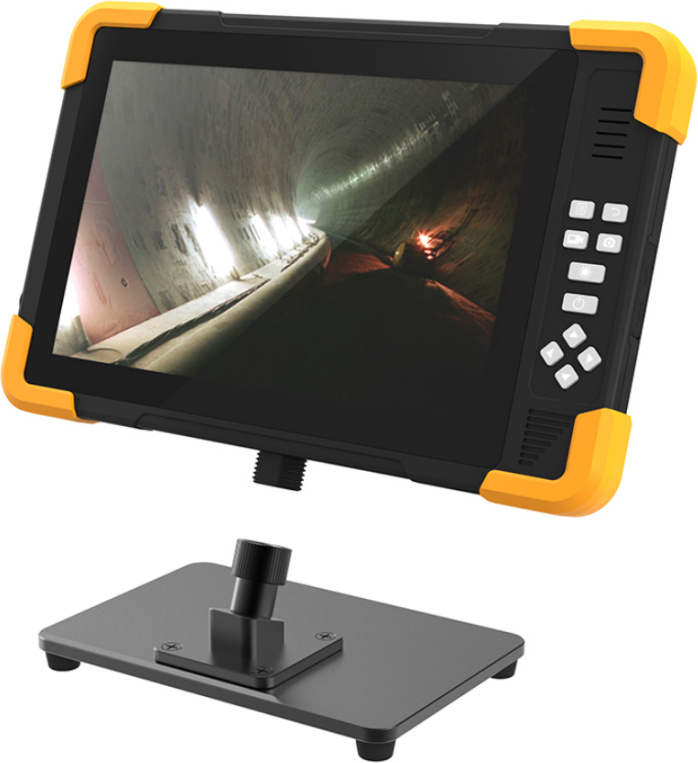
RD100S Touchscreen-Vorschaumonitor mit Aufzeichnung - 4K, 10,1"Robuster 10,1-Zoll-HD-Touchscreen-Vorschaumonitor, mehrere Kameraeingänge und kann bis zu 4K aufnehmen.Hauptmerkmale:HD-Auflösung mit Touchscreen.Unterstützt AHD & CVBS Videoeingang: Universelle Kompatibilität mit verschiedenen Videoformaten.Langlebiges Design mit verstärkten Ecken.Wasserdichtes und staubdichtes Design: Robust und langlebig in jeder Umgebung.Abnehmbare Blende.HD-TouchscreenDie Bedienung des RD100S ist dank des HD-Touchscreens sehr komfortabel.4K-VideoaufnahmeMit dem Vorschau-Monitor können Sie Videos mit einer Auflösung von bis zu 4K aufnehmen.Unterstützt AHD- und CVBS-VideoeingängeSie müssen sich keine Gedanken über die Kompatibilität machen. Unser RD100S unterstützt die Videoformate AHD und CVBS und ist damit ein vielseitiges Werkzeug für Ihre Bedürfnisse.Langlebiges DesignSorgen Sie sich nicht um Ihren Monitor. Mit seinem robusten Design und den schützenden Ecken ist der RD100S stoßfest, leicht tragbar und für den Außeneinsatz geeignetAbnehmbare AbschirmungMüsse729,00 €*Versand: 0,00 €Sichere Weiterleitung zum Anbieter


-
Wie erstellt man Animoji?
Um Animoji zu erstellen, benötigst du ein iPhone oder iPad mit Face ID-Technologie. Öffne die Nachrichten-App und starte eine neue Nachricht. Tippe auf das Animoji-Symbol (Affe) neben dem Texteingabefeld. Wähle dann das gewünschte Animoji aus und halte dein Gesicht vor die Kamera, um es zu scannen. Bewege dein Gesicht, um das Animoji zum Leben zu erwecken und eine Nachricht aufzunehmen. **
-
Wie bekomme ich Animoji?
Um Animoji zu verwenden, benötigst du ein iPhone oder iPad mit Face ID-Technologie. Animoji sind spezielle 3D-animierte Emojis, die deine Gesichtsausdrücke und Bewegungen imitieren. Um Animoji zu erstellen, öffne die Nachrichten-App, tippe auf das App-Symbol und wähle das Animoji-Icon aus. Du kannst dann aus verschiedenen Tier- und Fantasiefiguren wählen und deine eigenen animierten Nachrichten erstellen. Viel Spaß beim Ausprobieren! **
-
Welche Iphones haben Animoji?
Welche iPhones haben Animoji? Animoji wurden erstmals mit dem iPhone X eingeführt und sind seitdem auf allen nachfolgenden Modellen verfügbar, einschließlich des iPhone XS, iPhone XR, iPhone 11, iPhone 12 und iPhone 13. Diese Funktion nutzt die TrueDepth-Kamera, um die Gesichtsausdrücke des Benutzers zu verfolgen und sie in animierte Emoji umzuwandeln. Animoji sind eine unterhaltsame Möglichkeit, Nachrichten und Videos mit persönlicher Note zu erstellen und sind bei vielen iPhone-Nutzern beliebt. Welches iPhone-Modell nutzt du für Animoji? **
-
Wie ändere ich mein Animoji?
Um dein Animoji zu ändern, öffne die Nachrichten-App auf deinem iPhone oder iPad. Tippe auf das Animoji-Symbol neben dem Texteingabefeld. Wähle dann das gewünschte Animoji aus der Liste aus. Du kannst auch auf das "+"-Symbol klicken, um ein neues Animoji zu erstellen oder ein vorhandenes zu bearbeiten. Wenn du das Animoji ausgewählt hast, kannst du es anpassen, indem du auf die Schaltfläche "..." tippst und dann auf "Bearbeiten" gehst. Von dort aus kannst du die verschiedenen Einstellungen wie Frisur, Accessoires und Farben ändern. **
Wie kann man Animoji speichern?
Um Animoji zu speichern, können Sie einfach das Animoji auswählen, das Sie speichern möchten, und dann auf das Teilen-Symbol tippen. Wählen Sie dann die Option "Als Video speichern" aus. Dadurch wird das Animoji als Video in Ihrer Fotos-App gespeichert. Alternativ können Sie auch Bildschirmaufnahmen verwenden, um das Animoji auf Ihrem Gerät zu speichern. Eine weitere Möglichkeit besteht darin, das Animoji in einer iMessage zu senden und es dann von dort aus zu speichern. Es ist wichtig zu beachten, dass Animojis nur auf Geräten mit Face ID verfügbar sind. **
Wie kann man Animoji herunterladen?
Animojis sind eine Funktion, die exklusiv auf Apple-Geräten verfügbar ist. Um Animojis herunterzuladen, müssen Sie ein kompatibles Apple-Gerät wie ein iPhone X oder ein neueres Modell besitzen. Die Funktion ist in der Nachrichten-App integriert und kann direkt verwendet werden, ohne dass ein separater Download erforderlich ist. **
Top-Angebote
Produkte zum Begriff Animoji:
-
Siemens 6MD9000-3SA01-8AA0 SICAM PAS - Option 1 Protokoll Download, Software, Dokumentation und Lizenz(en) zum Download. Angabe einer E-Mail-AdresseSICAM PAS - Option 1 Protokoll Download, Software, Dokumentation und Lizenz(en) zum Download. Angabe einer E-Mail-Adresse (Warenempfänger) für die Auslieferung zwingend erforderlich. Hinweis: Diese MLFB und deren ALM- Lizenzen können nicht für die Erweiterung von Dongle-/ Softlizenz-lizensierten Installationen verwendet werden4822,37 €*Versand: 16,74 €Sichere Weiterleitung zum Anbieter
-
Wie geht Animoji?
Animoji ist eine Funktion auf iPhones und iPads, die es Benutzern ermöglicht, animierte Emojis zu erstellen, die ihre Gesichtsausdrücke und Bewegungen nachahmen. Um Animoji zu verwenden, öffnen Sie die Nachrichten-App und wählen Sie das Animoji-Icon aus. Wählen Sie dann das gewünschte Animoji aus der Liste aus und beginnen Sie, Ihre Gesichtsausdrücke und Bewegungen aufzuzeichnen. Animoji kann für lustige Nachrichten, Videos oder sogar Videotelefonate verwendet werden, um Ihren Nachrichten eine persönliche Note zu verleihen. Probieren Sie es aus und haben Sie Spaß damit, Ihre eigenen animierten Emojis zu erstellen! **
-
Wie erstelle ich Animoji?
Um ein Animoji zu erstellen, benötigst du ein iPhone oder iPad mit Face ID-Technologie. Öffne die Nachrichten-App und starte eine neue Nachricht. Tippe auf das Animoji-Symbol (Affe) neben dem Texteingabefeld. Wähle dann das gewünschte Animoji aus der Liste aus. Halte dein Gesicht im Kamerarahmen, um die Mimik und Bewegungen des Animojis zu steuern. Drücke auf den Aufnahme-Button, um das Animoji als Video oder Foto zu erstellen und zu versenden. **
-
Wie erstellt man Animoji?
Um Animoji zu erstellen, benötigst du ein iPhone oder iPad mit Face ID-Technologie. Öffne die Nachrichten-App und starte eine neue Nachricht. Tippe auf das Animoji-Symbol (Affe) neben dem Texteingabefeld. Wähle dann das gewünschte Animoji aus und halte dein Gesicht vor die Kamera, um es zu scannen. Bewege dein Gesicht, um das Animoji zum Leben zu erwecken und eine Nachricht aufzunehmen. **
-
Wie bekomme ich Animoji?
Um Animoji zu verwenden, benötigst du ein iPhone oder iPad mit Face ID-Technologie. Animoji sind spezielle 3D-animierte Emojis, die deine Gesichtsausdrücke und Bewegungen imitieren. Um Animoji zu erstellen, öffne die Nachrichten-App, tippe auf das App-Symbol und wähle das Animoji-Icon aus. Du kannst dann aus verschiedenen Tier- und Fantasiefiguren wählen und deine eigenen animierten Nachrichten erstellen. Viel Spaß beim Ausprobieren! **
Ähnliche Suchbegriffe für Animoji
-
RD100S Touchscreen-Vorschaumonitor mit Aufzeichnung - 4K, 10,1"Robuster 10,1-Zoll-HD-Touchscreen-Vorschaumonitor, mehrere Kameraeingänge und kann bis zu 4K aufnehmen.Hauptmerkmale:HD-Auflösung mit Touchscreen.Unterstützt AHD & CVBS Videoeingang: Universelle Kompatibilität mit verschiedenen Videoformaten.Langlebiges Design mit verstärkten Ecken.Wasserdichtes und staubdichtes Design: Robust und langlebig in jeder Umgebung.Abnehmbare Blende.HD-TouchscreenDie Bedienung des RD100S ist dank des HD-Touchscreens sehr komfortabel.4K-VideoaufnahmeMit dem Vorschau-Monitor können Sie Videos mit einer Auflösung von bis zu 4K aufnehmen.Unterstützt AHD- und CVBS-VideoeingängeSie müssen sich keine Gedanken über die Kompatibilität machen. Unser RD100S unterstützt die Videoformate AHD und CVBS und ist damit ein vielseitiges Werkzeug für Ihre Bedürfnisse.Langlebiges DesignSorgen Sie sich nicht um Ihren Monitor. Mit seinem robusten Design und den schützenden Ecken ist der RD100S stoßfest, leicht tragbar und für den Außeneinsatz geeignetAbnehmbare AbschirmungMüsse729,00 €*Versand: 0,00 €Sichere Weiterleitung zum Anbieter
-
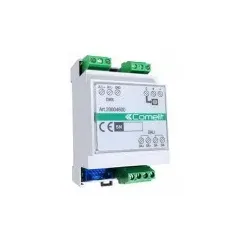
Comelit 20004600 DALI, DMX Protokoll SchnittstelleSimpleHome Modul, das es dem SimpleHome BUS ermöglicht, sich mit dem DALI BUS oder DMX BUS zu verbinden. Die Schnittstelle wird verwendet, um Befehle für die Aktivierung oder Deaktivierung von Gruppen von Lampen, die an das System angeschlossen sind, zu übertragen. Es ist möglich, die Lampen über Tasten, Supervisoren und die Comelit App zu steuern oder einzustellen. Das Modul kann bis zu 64 einzelne Lampen auf beiden BUS-Geräten (DALI/DMX) oder bis zu 21 RGB-Lampen steuern. Abmessungen: 3 DIN-Module. Stromverbrauch: < 50 mA. Das Modul ermöglicht keine Programmierung oder Stromversorgung von Modulen, die an DALI- oder DMX-BUS-Geräte angeschlossen sind.386,63 €*Versand: 7,10 €Sichere Weiterleitung zum Anbieter
-
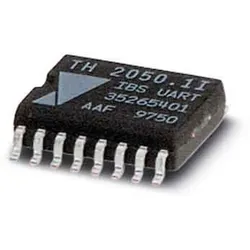
Phoenix Contact Master-Protokoll-Chip IBSUARTVersorgungsspannung bei DC=5 VSpannungsart der Versorgungsspannung=DCMit optischer Schnittstelle=neinUnterstützt Protokoll für TCP/IP=neinUnterstützt Protokoll für PROFIBUS=neinUnterstützt Protokoll für CAN=neinUnterstützt Protokoll für INTERBUS=jaUnterstützt Protokoll für ASI=neinUnterstützt Protokoll für KNX=neinUnterstützt Protokoll für MODBUS=neinUnterstützt Protokoll für Data-Highway=neinUnterstützt Protokoll für DeviceNet=neinUnterstützt Protokoll für SUCONET=neinUnterstützt Protokoll für LON=neinUnterstützt Protokoll für PROFINET IO=neinUnterstützt Protokoll für PROFINET CBA=neinUnterstützt Protokoll für SERCOS=neinUnterstützt Protokoll für Foundation Fieldbus=neinUnterstützt Protokoll für EtherNet/IP=neinUnterstützt Protokoll für AS-Interface Safety at Work=neinUnterstützt Protokoll für DeviceNet Safety=neinUnterstützt Protokoll für INTERBUS-Safety=neinUnterstützt Protokoll für P...496,19 €*Versand: 5,99 €Sichere Weiterleitung zum Anbieter
-
Welche Iphones haben Animoji?
Welche iPhones haben Animoji? Animoji wurden erstmals mit dem iPhone X eingeführt und sind seitdem auf allen nachfolgenden Modellen verfügbar, einschließlich des iPhone XS, iPhone XR, iPhone 11, iPhone 12 und iPhone 13. Diese Funktion nutzt die TrueDepth-Kamera, um die Gesichtsausdrücke des Benutzers zu verfolgen und sie in animierte Emoji umzuwandeln. Animoji sind eine unterhaltsame Möglichkeit, Nachrichten und Videos mit persönlicher Note zu erstellen und sind bei vielen iPhone-Nutzern beliebt. Welches iPhone-Modell nutzt du für Animoji? **
-
Wie ändere ich mein Animoji?
Um dein Animoji zu ändern, öffne die Nachrichten-App auf deinem iPhone oder iPad. Tippe auf das Animoji-Symbol neben dem Texteingabefeld. Wähle dann das gewünschte Animoji aus der Liste aus. Du kannst auch auf das "+"-Symbol klicken, um ein neues Animoji zu erstellen oder ein vorhandenes zu bearbeiten. Wenn du das Animoji ausgewählt hast, kannst du es anpassen, indem du auf die Schaltfläche "..." tippst und dann auf "Bearbeiten" gehst. Von dort aus kannst du die verschiedenen Einstellungen wie Frisur, Accessoires und Farben ändern. **
-
Wie kann man Animoji speichern?
Um Animoji zu speichern, können Sie einfach das Animoji auswählen, das Sie speichern möchten, und dann auf das Teilen-Symbol tippen. Wählen Sie dann die Option "Als Video speichern" aus. Dadurch wird das Animoji als Video in Ihrer Fotos-App gespeichert. Alternativ können Sie auch Bildschirmaufnahmen verwenden, um das Animoji auf Ihrem Gerät zu speichern. Eine weitere Möglichkeit besteht darin, das Animoji in einer iMessage zu senden und es dann von dort aus zu speichern. Es ist wichtig zu beachten, dass Animojis nur auf Geräten mit Face ID verfügbar sind. **
-
Wie kann man Animoji herunterladen?
Animojis sind eine Funktion, die exklusiv auf Apple-Geräten verfügbar ist. Um Animojis herunterzuladen, müssen Sie ein kompatibles Apple-Gerät wie ein iPhone X oder ein neueres Modell besitzen. Die Funktion ist in der Nachrichten-App integriert und kann direkt verwendet werden, ohne dass ein separater Download erforderlich ist. **
* Alle Preise verstehen sich inklusive der gesetzlichen Mehrwertsteuer und ggf. zuzüglich Versandkosten. Die Angebotsinformationen basieren auf den Angaben des jeweiligen Shops und werden über automatisierte Prozesse aktualisiert. Eine Aktualisierung in Echtzeit findet nicht statt, so dass es im Einzelfall zu Abweichungen kommen kann. ** Hinweis: Teile dieses Inhalts wurden von KI erstellt.