Domain originaldokument.de kaufen?
Wir ziehen mit dem Projekt
originaldokument.de um.
Sind Sie am Kauf der Domain
originaldokument.de interessiert?
domain@kv-gmbh.de · 0541-91531010
Domain originaldokument.de kaufen?
Wo ist das Startmenü gespeichert?
Das Startmenü in Windows ist in der Regel im Verzeichnis "C:\ProgramData\Microsoft\Windows\Start Menu" gespeichert. Hier werden die Verknüpfungen zu den installierten Programmen und Apps abgelegt. Zudem gibt es auch ein Benutzer-spezifisches Startmenü, das unter "C:\Users\Benutzername\AppData\Roaming\Microsoft\Windows\Start Menu" zu finden ist. Das Startmenü kann auch über die Einstellungen von Windows 10 angepasst werden, indem man auf "Start" klickt und dann auf "Einstellungen" geht. Von dort aus kann man die Kacheln und Symbole im Startmenü nach Belieben anpassen. **
Wo finde ich das Startmenü?
Das Startmenü ist normalerweise auf einem Windows-Computer zu finden. Um es zu öffnen, klicken Sie auf das Windows-Symbol in der unteren linken Ecke des Bildschirms. Alternativ können Sie die Windows-Taste auf Ihrer Tastatur drücken, um das Startmenü zu öffnen. Dort finden Sie eine Liste von Programmen, Einstellungen und Funktionen, die auf Ihrem Computer verfügbar sind. Sie können auch nach bestimmten Anwendungen suchen, indem Sie den Namen in das Suchfeld eingeben, das im Startmenü angezeigt wird. Wenn Sie das Startmenü nicht finden können, könnte es sein, dass es ausgeblendet oder deaktiviert wurde. In diesem Fall können Sie versuchen, es über die Einstellungen oder die Taskleiste wiederherzustellen. **

Ähnliche Suchbegriffe für Startmenü
Top-Angebote
Produkte zum Begriff Startmenü:
-
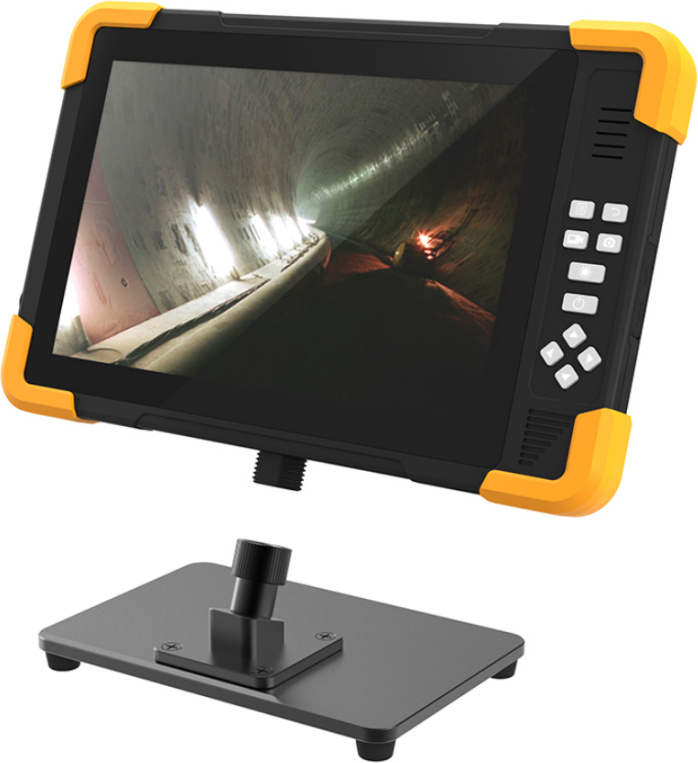
RD100S Touchscreen-Vorschaumonitor mit Aufzeichnung - 4K, 10,1"Robuster 10,1-Zoll-HD-Touchscreen-Vorschaumonitor, mehrere Kameraeingänge und kann bis zu 4K aufnehmen.Hauptmerkmale:HD-Auflösung mit Touchscreen.Unterstützt AHD & CVBS Videoeingang: Universelle Kompatibilität mit verschiedenen Videoformaten.Langlebiges Design mit verstärkten Ecken.Wasserdichtes und staubdichtes Design: Robust und langlebig in jeder Umgebung.Abnehmbare Blende.HD-TouchscreenDie Bedienung des RD100S ist dank des HD-Touchscreens sehr komfortabel.4K-VideoaufnahmeMit dem Vorschau-Monitor können Sie Videos mit einer Auflösung von bis zu 4K aufnehmen.Unterstützt AHD- und CVBS-VideoeingängeSie müssen sich keine Gedanken über die Kompatibilität machen. Unser RD100S unterstützt die Videoformate AHD und CVBS und ist damit ein vielseitiges Werkzeug für Ihre Bedürfnisse.Langlebiges DesignSorgen Sie sich nicht um Ihren Monitor. Mit seinem robusten Design und den schützenden Ecken ist der RD100S stoßfest, leicht tragbar und für den Außeneinsatz geeignetAbnehmbare AbschirmungMüsse729,00 €*Versand: 0,00 €Sichere Weiterleitung zum Anbieter

-
Wie gelange ich ins Startmenü?
Um ins Startmenü zu gelangen, klicken Sie auf das Windows-Symbol in der unteren linken Ecke des Bildschirms oder drücken Sie die Windows-Taste auf Ihrer Tastatur. Alternativ können Sie auch die Tastenkombination "Windows-Taste + R" verwenden und dann "start" eingeben, um das Startmenü zu öffnen. **
-
Stecke ich im Startmenü fest?
Es ist möglich, dass du im Startmenü feststeckst, wenn du Schwierigkeiten hast, das Menü zu verlassen oder auf andere Programme oder Funktionen zuzugreifen. Möglicherweise liegt ein technisches Problem vor, das eine Neustart des Systems erfordert, um das Problem zu beheben. Es könnte auch hilfreich sein, die Einstellungen des Startmenüs zu überprüfen, um sicherzustellen, dass alles korrekt konfiguriert ist. **
-
Wie kommt man ins Windows Startmenü?
Um ins Windows Startmenü zu gelangen, klicken Sie auf das Windows-Symbol in der unteren linken Ecke des Bildschirms oder drücken Sie die Windows-Taste auf Ihrer Tastatur. Alternativ können Sie auch die Windows-Taste + S drücken, um die Suche zu öffnen, und dann nach "Startmenü" suchen. Eine weitere Möglichkeit ist es, mit der rechten Maustaste auf das Windows-Symbol zu klicken. In einigen Versionen von Windows können Sie auch die Windows-Taste + X drücken, um ein Menü mit verschiedenen Optionen, einschließlich des Startmenüs, anzuzeigen. Sobald das Startmenü geöffnet ist, können Sie Programme starten, Einstellungen ändern und auf verschiedene Funktionen und Apps zugreifen. **
-
Was ist das Startmenü Windows 10?
Das Startmenü in Windows 10 ist ein zentrales Element des Betriebssystems, das es Benutzern ermöglicht, auf Programme, Dateien und Einstellungen zuzugreifen. Es befindet sich in der linken unteren Ecke des Bildschirms und kann durch Klicken auf das Windows-Symbol geöffnet werden. Das Startmenü enthält eine Liste von installierten Anwendungen sowie Verknüpfungen zu häufig verwendeten Ordnern wie Dokumente, Bilder und Einstellungen. Benutzer können das Startmenü auch anpassen, indem sie Kacheln hinzufügen, entfernen oder neu anordnen, um ihren persönlichen Bedürfnissen gerecht zu werden. **
Wie kann ich das Startmenü ändern?
Um das Startmenü in Windows zu ändern, klicke mit der rechten Maustaste auf die Taskleiste und wähle "Einstellungen". Dort findest du die Option "Personalisierung", wo du das Startmenü anpassen kannst. Du kannst die Größe der Kacheln ändern, Gruppen erstellen oder entfernen und die Anordnung der Kacheln anpassen. Es gibt auch die Möglichkeit, das Startmenü im Vollbildmodus anzuzeigen oder die Farbe anzupassen. Hast du schon einmal versucht, das Startmenü nach deinen Wünschen anzupassen? **
Was ist das Startmenü Windows 7?
Was ist das Startmenü Windows 7? Das Startmenü in Windows 7 ist ein zentrales Navigationswerkzeug, das es Benutzern ermöglicht, Programme, Dateien und Einstellungen auf ihrem Computer schnell und einfach zu finden. Es befindet sich in der linken unteren Ecke des Bildschirms und kann durch Klicken auf die Schaltfläche "Start" geöffnet werden. Im Startmenü können Benutzer auf häufig verwendete Programme zugreifen, nach Dateien suchen, Systemeinstellungen ändern und auf andere Funktionen wie den Geräte-Manager und die Systemsteuerung zugreifen. Es ist ein wichtiger Bestandteil der Benutzeroberfläche von Windows 7 und erleichtert die Navigation und Verwaltung des Computers für Benutzer. **
Top-Angebote
Produkte zum Begriff Startmenü:
-
Siemens 6MD9000-3SA01-8AA0 SICAM PAS - Option 1 Protokoll Download, Software, Dokumentation und Lizenz(en) zum Download. Angabe einer E-Mail-AdresseSICAM PAS - Option 1 Protokoll Download, Software, Dokumentation und Lizenz(en) zum Download. Angabe einer E-Mail-Adresse (Warenempfänger) für die Auslieferung zwingend erforderlich. Hinweis: Diese MLFB und deren ALM- Lizenzen können nicht für die Erweiterung von Dongle-/ Softlizenz-lizensierten Installationen verwendet werden4822,37 €*Versand: 16,74 €Sichere Weiterleitung zum Anbieter
-
Wo ist das Startmenü gespeichert?
Das Startmenü in Windows ist in der Regel im Verzeichnis "C:\ProgramData\Microsoft\Windows\Start Menu" gespeichert. Hier werden die Verknüpfungen zu den installierten Programmen und Apps abgelegt. Zudem gibt es auch ein Benutzer-spezifisches Startmenü, das unter "C:\Users\Benutzername\AppData\Roaming\Microsoft\Windows\Start Menu" zu finden ist. Das Startmenü kann auch über die Einstellungen von Windows 10 angepasst werden, indem man auf "Start" klickt und dann auf "Einstellungen" geht. Von dort aus kann man die Kacheln und Symbole im Startmenü nach Belieben anpassen. **
-
Wo finde ich das Startmenü?
Das Startmenü ist normalerweise auf einem Windows-Computer zu finden. Um es zu öffnen, klicken Sie auf das Windows-Symbol in der unteren linken Ecke des Bildschirms. Alternativ können Sie die Windows-Taste auf Ihrer Tastatur drücken, um das Startmenü zu öffnen. Dort finden Sie eine Liste von Programmen, Einstellungen und Funktionen, die auf Ihrem Computer verfügbar sind. Sie können auch nach bestimmten Anwendungen suchen, indem Sie den Namen in das Suchfeld eingeben, das im Startmenü angezeigt wird. Wenn Sie das Startmenü nicht finden können, könnte es sein, dass es ausgeblendet oder deaktiviert wurde. In diesem Fall können Sie versuchen, es über die Einstellungen oder die Taskleiste wiederherzustellen. **
-
Wie gelange ich ins Startmenü?
Um ins Startmenü zu gelangen, klicken Sie auf das Windows-Symbol in der unteren linken Ecke des Bildschirms oder drücken Sie die Windows-Taste auf Ihrer Tastatur. Alternativ können Sie auch die Tastenkombination "Windows-Taste + R" verwenden und dann "start" eingeben, um das Startmenü zu öffnen. **
-
Stecke ich im Startmenü fest?
Es ist möglich, dass du im Startmenü feststeckst, wenn du Schwierigkeiten hast, das Menü zu verlassen oder auf andere Programme oder Funktionen zuzugreifen. Möglicherweise liegt ein technisches Problem vor, das eine Neustart des Systems erfordert, um das Problem zu beheben. Es könnte auch hilfreich sein, die Einstellungen des Startmenüs zu überprüfen, um sicherzustellen, dass alles korrekt konfiguriert ist. **
Ähnliche Suchbegriffe für Startmenü
-
RD100S Touchscreen-Vorschaumonitor mit Aufzeichnung - 4K, 10,1"Robuster 10,1-Zoll-HD-Touchscreen-Vorschaumonitor, mehrere Kameraeingänge und kann bis zu 4K aufnehmen.Hauptmerkmale:HD-Auflösung mit Touchscreen.Unterstützt AHD & CVBS Videoeingang: Universelle Kompatibilität mit verschiedenen Videoformaten.Langlebiges Design mit verstärkten Ecken.Wasserdichtes und staubdichtes Design: Robust und langlebig in jeder Umgebung.Abnehmbare Blende.HD-TouchscreenDie Bedienung des RD100S ist dank des HD-Touchscreens sehr komfortabel.4K-VideoaufnahmeMit dem Vorschau-Monitor können Sie Videos mit einer Auflösung von bis zu 4K aufnehmen.Unterstützt AHD- und CVBS-VideoeingängeSie müssen sich keine Gedanken über die Kompatibilität machen. Unser RD100S unterstützt die Videoformate AHD und CVBS und ist damit ein vielseitiges Werkzeug für Ihre Bedürfnisse.Langlebiges DesignSorgen Sie sich nicht um Ihren Monitor. Mit seinem robusten Design und den schützenden Ecken ist der RD100S stoßfest, leicht tragbar und für den Außeneinsatz geeignetAbnehmbare AbschirmungMüsse729,00 €*Versand: 0,00 €Sichere Weiterleitung zum Anbieter
-
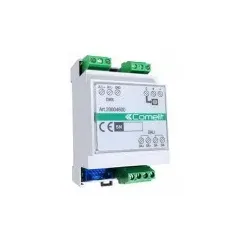
Comelit 20004600 DALI, DMX Protokoll SchnittstelleSimpleHome Modul, das es dem SimpleHome BUS ermöglicht, sich mit dem DALI BUS oder DMX BUS zu verbinden. Die Schnittstelle wird verwendet, um Befehle für die Aktivierung oder Deaktivierung von Gruppen von Lampen, die an das System angeschlossen sind, zu übertragen. Es ist möglich, die Lampen über Tasten, Supervisoren und die Comelit App zu steuern oder einzustellen. Das Modul kann bis zu 64 einzelne Lampen auf beiden BUS-Geräten (DALI/DMX) oder bis zu 21 RGB-Lampen steuern. Abmessungen: 3 DIN-Module. Stromverbrauch: < 50 mA. Das Modul ermöglicht keine Programmierung oder Stromversorgung von Modulen, die an DALI- oder DMX-BUS-Geräte angeschlossen sind.386,63 €*Versand: 7,10 €Sichere Weiterleitung zum Anbieter
-
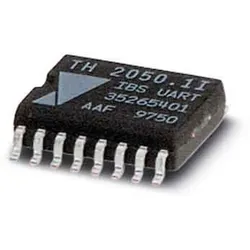
Phoenix Contact Master-Protokoll-Chip IBSUARTVersorgungsspannung bei DC=5 VSpannungsart der Versorgungsspannung=DCMit optischer Schnittstelle=neinUnterstützt Protokoll für TCP/IP=neinUnterstützt Protokoll für PROFIBUS=neinUnterstützt Protokoll für CAN=neinUnterstützt Protokoll für INTERBUS=jaUnterstützt Protokoll für ASI=neinUnterstützt Protokoll für KNX=neinUnterstützt Protokoll für MODBUS=neinUnterstützt Protokoll für Data-Highway=neinUnterstützt Protokoll für DeviceNet=neinUnterstützt Protokoll für SUCONET=neinUnterstützt Protokoll für LON=neinUnterstützt Protokoll für PROFINET IO=neinUnterstützt Protokoll für PROFINET CBA=neinUnterstützt Protokoll für SERCOS=neinUnterstützt Protokoll für Foundation Fieldbus=neinUnterstützt Protokoll für EtherNet/IP=neinUnterstützt Protokoll für AS-Interface Safety at Work=neinUnterstützt Protokoll für DeviceNet Safety=neinUnterstützt Protokoll für INTERBUS-Safety=neinUnterstützt Protokoll für P...496,19 €*Versand: 5,99 €Sichere Weiterleitung zum Anbieter
-
Wie kommt man ins Windows Startmenü?
Um ins Windows Startmenü zu gelangen, klicken Sie auf das Windows-Symbol in der unteren linken Ecke des Bildschirms oder drücken Sie die Windows-Taste auf Ihrer Tastatur. Alternativ können Sie auch die Windows-Taste + S drücken, um die Suche zu öffnen, und dann nach "Startmenü" suchen. Eine weitere Möglichkeit ist es, mit der rechten Maustaste auf das Windows-Symbol zu klicken. In einigen Versionen von Windows können Sie auch die Windows-Taste + X drücken, um ein Menü mit verschiedenen Optionen, einschließlich des Startmenüs, anzuzeigen. Sobald das Startmenü geöffnet ist, können Sie Programme starten, Einstellungen ändern und auf verschiedene Funktionen und Apps zugreifen. **
-
Was ist das Startmenü Windows 10?
Das Startmenü in Windows 10 ist ein zentrales Element des Betriebssystems, das es Benutzern ermöglicht, auf Programme, Dateien und Einstellungen zuzugreifen. Es befindet sich in der linken unteren Ecke des Bildschirms und kann durch Klicken auf das Windows-Symbol geöffnet werden. Das Startmenü enthält eine Liste von installierten Anwendungen sowie Verknüpfungen zu häufig verwendeten Ordnern wie Dokumente, Bilder und Einstellungen. Benutzer können das Startmenü auch anpassen, indem sie Kacheln hinzufügen, entfernen oder neu anordnen, um ihren persönlichen Bedürfnissen gerecht zu werden. **
-
Wie kann ich das Startmenü ändern?
Um das Startmenü in Windows zu ändern, klicke mit der rechten Maustaste auf die Taskleiste und wähle "Einstellungen". Dort findest du die Option "Personalisierung", wo du das Startmenü anpassen kannst. Du kannst die Größe der Kacheln ändern, Gruppen erstellen oder entfernen und die Anordnung der Kacheln anpassen. Es gibt auch die Möglichkeit, das Startmenü im Vollbildmodus anzuzeigen oder die Farbe anzupassen. Hast du schon einmal versucht, das Startmenü nach deinen Wünschen anzupassen? **
-
Was ist das Startmenü Windows 7?
Was ist das Startmenü Windows 7? Das Startmenü in Windows 7 ist ein zentrales Navigationswerkzeug, das es Benutzern ermöglicht, Programme, Dateien und Einstellungen auf ihrem Computer schnell und einfach zu finden. Es befindet sich in der linken unteren Ecke des Bildschirms und kann durch Klicken auf die Schaltfläche "Start" geöffnet werden. Im Startmenü können Benutzer auf häufig verwendete Programme zugreifen, nach Dateien suchen, Systemeinstellungen ändern und auf andere Funktionen wie den Geräte-Manager und die Systemsteuerung zugreifen. Es ist ein wichtiger Bestandteil der Benutzeroberfläche von Windows 7 und erleichtert die Navigation und Verwaltung des Computers für Benutzer. **
* Alle Preise verstehen sich inklusive der gesetzlichen Mehrwertsteuer und ggf. zuzüglich Versandkosten. Die Angebotsinformationen basieren auf den Angaben des jeweiligen Shops und werden über automatisierte Prozesse aktualisiert. Eine Aktualisierung in Echtzeit findet nicht statt, so dass es im Einzelfall zu Abweichungen kommen kann. ** Hinweis: Teile dieses Inhalts wurden von KI erstellt.