Domain originaldokument.de kaufen?
Wir ziehen mit dem Projekt
originaldokument.de um.
Sind Sie am Kauf der Domain
originaldokument.de interessiert?
domain@kv-gmbh.de · 0541-91531010
Domain originaldokument.de kaufen?
Wie entferne ich dringend die erzeugte Trennlinie in Word?
Um eine Trennlinie in Word zu entfernen, können Sie den Cursor an den Anfang der Linie setzen und die "Entf" Taste drücken. Alternativ können Sie die Linie markieren und dann die "Entf" Taste drücken. Eine andere Möglichkeit besteht darin, auf das Register "Start" zu gehen, den Absatz markieren und dann auf das Symbol "Rahmenlinie entfernen" klicken. **
Wie erstelle ich in Open Office eine vertikale Trennlinie?
Um in Open Office eine vertikale Trennlinie zu erstellen, gehe wie folgt vor: Klicke auf "Einfügen" in der Menüleiste, wähle "Form" und dann "Linie". Ziehe die Linie vertikal über das gewünschte Dokumentelement und passe sie nach Bedarf an. **
Ähnliche Suchbegriffe für Trennlinie
Top-Angebote
Produkte zum Begriff Trennlinie:
-
Comelit Group Protokoll Schnittstelle 20004600Bussystem KNX=neinBussystem KNX-Funk=neinBussystem Funkbus=neinBussystem LON=neinBussystem Powernet=neinAndere Bussysteme=sonstigeFunk bidirektional=neinAusführung=sonstigeMontageart=REGBreite in Teilungseinheiten=3Werkstoff=KunststoffWerkstoffgüte=sonstigeOberflächenschutz=sonstigeAusführung der Oberfläche=mattFarbe=weißRAL-Nummer (ähnlich)=9010Transparent=neinMit Busankopplung=jaMit Beschriftungsfeld=neinMit LED-Anzeige=jaSchutzart (IP)=IP30431,33 €*Versand: 5,99 €Sichere Weiterleitung zum Anbieter
-
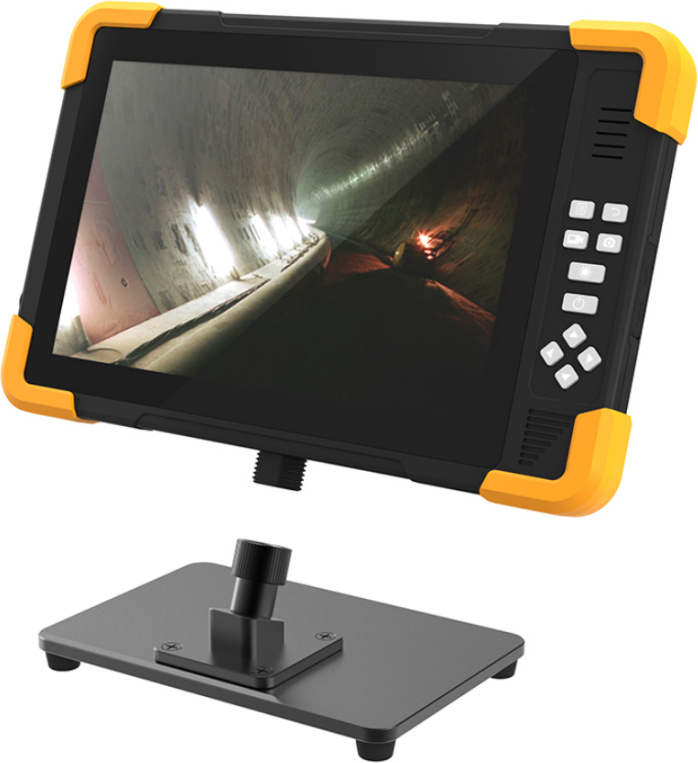
RD100S Touchscreen-Vorschaumonitor mit Aufzeichnung - 4K, 10,1"Robuster 10,1-Zoll-HD-Touchscreen-Vorschaumonitor, mehrere Kameraeingänge und kann bis zu 4K aufnehmen.Hauptmerkmale:HD-Auflösung mit Touchscreen.Unterstützt AHD & CVBS Videoeingang: Universelle Kompatibilität mit verschiedenen Videoformaten.Langlebiges Design mit verstärkten Ecken.Wasserdichtes und staubdichtes Design: Robust und langlebig in jeder Umgebung.Abnehmbare Blende.HD-TouchscreenDie Bedienung des RD100S ist dank des HD-Touchscreens sehr komfortabel.4K-VideoaufnahmeMit dem Vorschau-Monitor können Sie Videos mit einer Auflösung von bis zu 4K aufnehmen.Unterstützt AHD- und CVBS-VideoeingängeSie müssen sich keine Gedanken über die Kompatibilität machen. Unser RD100S unterstützt die Videoformate AHD und CVBS und ist damit ein vielseitiges Werkzeug für Ihre Bedürfnisse.Langlebiges DesignSorgen Sie sich nicht um Ihren Monitor. Mit seinem robusten Design und den schützenden Ecken ist der RD100S stoßfest, leicht tragbar und für den Außeneinsatz geeignetAbnehmbare AbschirmungMüsse729,00 €*Versand: 0,00 €Sichere Weiterleitung zum Anbieter
-
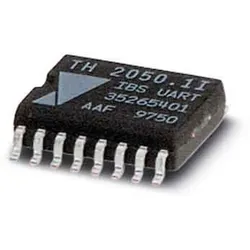
Phoenix Contact Master-Protokoll-Chip IBSUARTVersorgungsspannung bei DC=5 VSpannungsart der Versorgungsspannung=DCMit optischer Schnittstelle=neinUnterstützt Protokoll für TCP/IP=neinUnterstützt Protokoll für PROFIBUS=neinUnterstützt Protokoll für CAN=neinUnterstützt Protokoll für INTERBUS=jaUnterstützt Protokoll für ASI=neinUnterstützt Protokoll für KNX=neinUnterstützt Protokoll für MODBUS=neinUnterstützt Protokoll für Data-Highway=neinUnterstützt Protokoll für DeviceNet=neinUnterstützt Protokoll für SUCONET=neinUnterstützt Protokoll für LON=neinUnterstützt Protokoll für PROFINET IO=neinUnterstützt Protokoll für PROFINET CBA=neinUnterstützt Protokoll für SERCOS=neinUnterstützt Protokoll für Foundation Fieldbus=neinUnterstützt Protokoll für EtherNet/IP=neinUnterstützt Protokoll für AS-Interface Safety at Work=neinUnterstützt Protokoll für DeviceNet Safety=neinUnterstützt Protokoll für INTERBUS-Safety=neinUnterstützt Protokoll für P...496,19 €*Versand: 5,99 €Sichere Weiterleitung zum Anbieter


-
Was ist der Zweck einer Trennlinie in einem Dokument?
Eine Trennlinie dient dazu, visuell Abschnitte oder Bereiche im Dokument voneinander abzugrenzen. Sie hilft dem Leser, den Inhalt besser zu strukturieren und zu erfassen. Zudem kann eine Trennlinie auch zur optischen Auflockerung des Dokuments beitragen. **
-
Wie kann eine Trennlinie in einem Textdokument erstellt werden?
Um eine Trennlinie in einem Textdokument zu erstellen, kann man entweder das Zeichen für eine horizontale Linie verwenden (z.B. "----") oder eine spezielle Funktion in der Textverarbeitungssoftware nutzen. In den meisten Programmen findet man die Option für eine Trennlinie unter dem Menüpunkt "Einfügen" oder "Format". Alternativ kann man auch mit der Maus eine Linie ziehen und formatieren. **
-
Wie kann eine Trennlinie in einem Textdokument eingefügt werden?
Um eine Trennlinie in einem Textdokument einzufügen, kann man entweder die Funktion "Einfügen" in der Menüleiste verwenden und dann "Trennlinie" auswählen. Alternativ kann man auch drei aufeinanderfolgende Bindestriche oder Unterstriche eingeben und anschließend die Eingabetaste drücken. Die Trennlinie wird dann automatisch erstellt. **
-
Wie erzeuge ich automatisch eine Trennlinie bei LibreOffice Writer?
Um automatisch eine Trennlinie in LibreOffice Writer zu erzeugen, kannst du die Funktion "AutoFormat" verwenden. Gehe dazu zu "Extras" > "AutoFormat" und aktiviere die Option "Trennlinien". Sobald du einen Absatz mit drei oder mehr Minuszeichen (-), Gleichheitszeichen (=) oder Unterstrichen (_) eingibst und dann die Eingabetaste drückst, wird automatisch eine Trennlinie erzeugt. **

Wie kann man die Trennlinie im macOS Dock entfernen?
Um die Trennlinie im macOS Dock zu entfernen, müssen Sie eine Terminal-Anwendung öffnen und den folgenden Befehl eingeben: "defaults write com.apple.dock showhidden -bool TRUE; killall Dock". Dadurch werden die versteckten Einstellungen des Docks geändert und das Dock wird neu gestartet, ohne die Trennlinie anzuzeigen. **
Wie entferne ich die Trennlinie aus einer Tabelle in Word?
Um die Trennlinien aus einer Tabelle in Word zu entfernen, markiere die gesamte Tabelle. Klicke dann auf den Tabellentools-Reiter und wähle "Rahmen" aus. Wähle "Kein Rahmen" aus, um die Trennlinien zu entfernen. **
Top-Angebote
Produkte zum Begriff Trennlinie:
-
Comelit Group Protokoll Schnittstelle 20004600Bussystem KNX=neinBussystem KNX-Funk=neinBussystem Funkbus=neinBussystem LON=neinBussystem Powernet=neinAndere Bussysteme=sonstigeFunk bidirektional=neinAusführung=sonstigeMontageart=REGBreite in Teilungseinheiten=3Werkstoff=KunststoffWerkstoffgüte=sonstigeOberflächenschutz=sonstigeAusführung der Oberfläche=mattFarbe=weißRAL-Nummer (ähnlich)=9010Transparent=neinMit Busankopplung=jaMit Beschriftungsfeld=neinMit LED-Anzeige=jaSchutzart (IP)=IP30431,33 €*Versand: 5,99 €Sichere Weiterleitung zum Anbieter
-
Wie entferne ich dringend die erzeugte Trennlinie in Word?
Um eine Trennlinie in Word zu entfernen, können Sie den Cursor an den Anfang der Linie setzen und die "Entf" Taste drücken. Alternativ können Sie die Linie markieren und dann die "Entf" Taste drücken. Eine andere Möglichkeit besteht darin, auf das Register "Start" zu gehen, den Absatz markieren und dann auf das Symbol "Rahmenlinie entfernen" klicken. **
-
Wie erstelle ich in Open Office eine vertikale Trennlinie?
Um in Open Office eine vertikale Trennlinie zu erstellen, gehe wie folgt vor: Klicke auf "Einfügen" in der Menüleiste, wähle "Form" und dann "Linie". Ziehe die Linie vertikal über das gewünschte Dokumentelement und passe sie nach Bedarf an. **
-
Was ist der Zweck einer Trennlinie in einem Dokument?
Eine Trennlinie dient dazu, visuell Abschnitte oder Bereiche im Dokument voneinander abzugrenzen. Sie hilft dem Leser, den Inhalt besser zu strukturieren und zu erfassen. Zudem kann eine Trennlinie auch zur optischen Auflockerung des Dokuments beitragen. **
-
Wie kann eine Trennlinie in einem Textdokument erstellt werden?
Um eine Trennlinie in einem Textdokument zu erstellen, kann man entweder das Zeichen für eine horizontale Linie verwenden (z.B. "----") oder eine spezielle Funktion in der Textverarbeitungssoftware nutzen. In den meisten Programmen findet man die Option für eine Trennlinie unter dem Menüpunkt "Einfügen" oder "Format". Alternativ kann man auch mit der Maus eine Linie ziehen und formatieren. **
Ähnliche Suchbegriffe für Trennlinie
-
RD100S Touchscreen-Vorschaumonitor mit Aufzeichnung - 4K, 10,1"Robuster 10,1-Zoll-HD-Touchscreen-Vorschaumonitor, mehrere Kameraeingänge und kann bis zu 4K aufnehmen.Hauptmerkmale:HD-Auflösung mit Touchscreen.Unterstützt AHD & CVBS Videoeingang: Universelle Kompatibilität mit verschiedenen Videoformaten.Langlebiges Design mit verstärkten Ecken.Wasserdichtes und staubdichtes Design: Robust und langlebig in jeder Umgebung.Abnehmbare Blende.HD-TouchscreenDie Bedienung des RD100S ist dank des HD-Touchscreens sehr komfortabel.4K-VideoaufnahmeMit dem Vorschau-Monitor können Sie Videos mit einer Auflösung von bis zu 4K aufnehmen.Unterstützt AHD- und CVBS-VideoeingängeSie müssen sich keine Gedanken über die Kompatibilität machen. Unser RD100S unterstützt die Videoformate AHD und CVBS und ist damit ein vielseitiges Werkzeug für Ihre Bedürfnisse.Langlebiges DesignSorgen Sie sich nicht um Ihren Monitor. Mit seinem robusten Design und den schützenden Ecken ist der RD100S stoßfest, leicht tragbar und für den Außeneinsatz geeignetAbnehmbare AbschirmungMüsse729,00 €*Versand: 0,00 €Sichere Weiterleitung zum Anbieter
-
Phoenix Contact Master-Protokoll-Chip IBSUARTVersorgungsspannung bei DC=5 VSpannungsart der Versorgungsspannung=DCMit optischer Schnittstelle=neinUnterstützt Protokoll für TCP/IP=neinUnterstützt Protokoll für PROFIBUS=neinUnterstützt Protokoll für CAN=neinUnterstützt Protokoll für INTERBUS=jaUnterstützt Protokoll für ASI=neinUnterstützt Protokoll für KNX=neinUnterstützt Protokoll für MODBUS=neinUnterstützt Protokoll für Data-Highway=neinUnterstützt Protokoll für DeviceNet=neinUnterstützt Protokoll für SUCONET=neinUnterstützt Protokoll für LON=neinUnterstützt Protokoll für PROFINET IO=neinUnterstützt Protokoll für PROFINET CBA=neinUnterstützt Protokoll für SERCOS=neinUnterstützt Protokoll für Foundation Fieldbus=neinUnterstützt Protokoll für EtherNet/IP=neinUnterstützt Protokoll für AS-Interface Safety at Work=neinUnterstützt Protokoll für DeviceNet Safety=neinUnterstützt Protokoll für INTERBUS-Safety=neinUnterstützt Protokoll für P...496,19 €*Versand: 5,99 €Sichere Weiterleitung zum Anbieter
-
Kojiki Aufzeichnung alter Begebenheiten, Fachbücher von Klaus AntoniDas "Kojiki" ist das älteste überlieferte literarische Dokument Japans und wurde im Jahr 712 auf Anordnung von Kaiser Tenmu-tenno verfasst. Ziel war es, eine verbindliche und wahre Geschichte des Altertums zu schaffen, indem Mythen, Genealogien, Sagen und historische Berichte gesammelt und dokumentiert wurden. Die Chronik beginnt mit der Schöpfung und beschreibt die Theogonie sowie die Erdenfahrt des Enkels der Sonnengöttin, gefolgt von der Geburt des ersten Kaisers Jinmu. In den folgenden Büchern wird die Geschichte des Reiches bis zur Regierungszeit der Kaiserin Suiko erzählt. Das "Kojiki" erlangte erst mit der Meiji-Restauration von 1868 die Anerkennung als zentrale Schrift des Shintoismus, der nationalen Religion Japans. Dieses Fachbuch bietet nicht nur einen tiefen Einblick in die östliche Philosophie, sondern auch in die kulturellen und historischen Wurzeln Japans.58,00 €*Versand: 0,00 €Sichere Weiterleitung zum Anbieter
-
Wie kann eine Trennlinie in einem Textdokument eingefügt werden?
Um eine Trennlinie in einem Textdokument einzufügen, kann man entweder die Funktion "Einfügen" in der Menüleiste verwenden und dann "Trennlinie" auswählen. Alternativ kann man auch drei aufeinanderfolgende Bindestriche oder Unterstriche eingeben und anschließend die Eingabetaste drücken. Die Trennlinie wird dann automatisch erstellt. **
-
Wie erzeuge ich automatisch eine Trennlinie bei LibreOffice Writer?
Um automatisch eine Trennlinie in LibreOffice Writer zu erzeugen, kannst du die Funktion "AutoFormat" verwenden. Gehe dazu zu "Extras" > "AutoFormat" und aktiviere die Option "Trennlinien". Sobald du einen Absatz mit drei oder mehr Minuszeichen (-), Gleichheitszeichen (=) oder Unterstrichen (_) eingibst und dann die Eingabetaste drückst, wird automatisch eine Trennlinie erzeugt. **
-
Wie kann man die Trennlinie im macOS Dock entfernen?
Um die Trennlinie im macOS Dock zu entfernen, müssen Sie eine Terminal-Anwendung öffnen und den folgenden Befehl eingeben: "defaults write com.apple.dock showhidden -bool TRUE; killall Dock". Dadurch werden die versteckten Einstellungen des Docks geändert und das Dock wird neu gestartet, ohne die Trennlinie anzuzeigen. **
-
Wie entferne ich die Trennlinie aus einer Tabelle in Word?
Um die Trennlinien aus einer Tabelle in Word zu entfernen, markiere die gesamte Tabelle. Klicke dann auf den Tabellentools-Reiter und wähle "Rahmen" aus. Wähle "Kein Rahmen" aus, um die Trennlinien zu entfernen. **
* Alle Preise verstehen sich inklusive der gesetzlichen Mehrwertsteuer und ggf. zuzüglich Versandkosten. Die Angebotsinformationen basieren auf den Angaben des jeweiligen Shops und werden über automatisierte Prozesse aktualisiert. Eine Aktualisierung in Echtzeit findet nicht statt, so dass es im Einzelfall zu Abweichungen kommen kann. ** Hinweis: Teile dieses Inhalts wurden von KI erstellt.